
Leads
Leads centraliza todas las solicitudes que llegan desde el sitio web: consultas de compra, trade-in, financiamiento y más.
Video 1 — El cliente envía una consulta (sitio web)
Sección titulada «Video 1 — El cliente envía una consulta (sitio web)»El cliente entra a car.patelsolutions.net, baja a la sección Contacto y envía el formulario con su nombre, teléfono, email e interés.
Video 2 — Gestionar el lead y convertirlo en cliente (panel admin)
Sección titulada «Video 2 — Gestionar el lead y convertirlo en cliente (panel admin)»Desde el panel admin: abrir el lead, agregar una nota de seguimiento, Convertir a cliente y verificar el registro en Clientes.
Acceder
Sección titulada «Acceder»Menú lateral → CRM → Leads
URL: https://car.patelsolutions.net/admin/leads
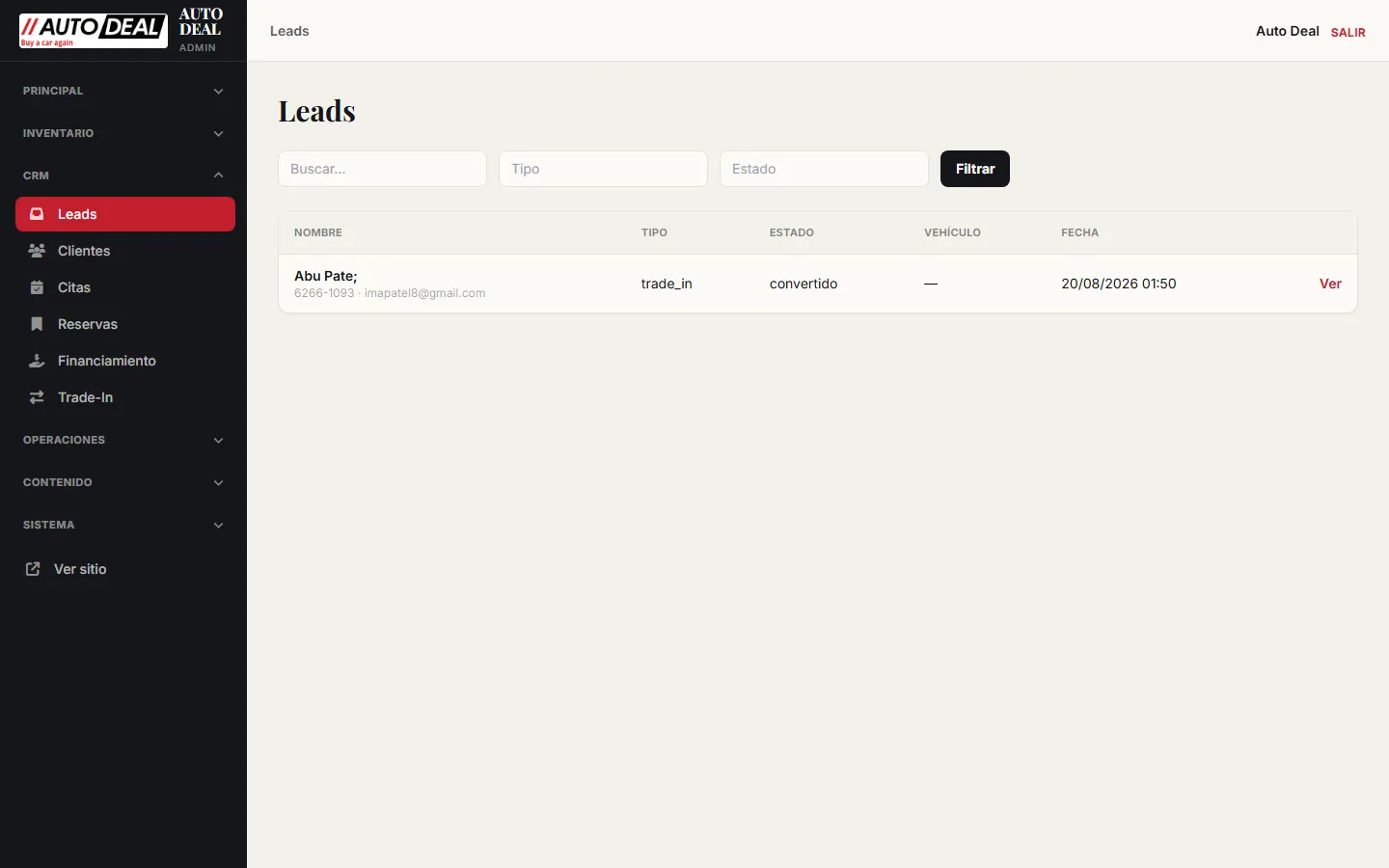
Listado de leads
Sección titulada «Listado de leads»| Columna | Descripción |
|---|---|
| Nombre | Nombre del contacto, teléfono y email |
| Tipo | Origen: trade_in, financing, contact, etc. |
| Estado | nuevo, convertido, cerrado, etc. |
| Vehículo | Vehículo de interés (si aplica) |
| Fecha | Fecha y hora de la solicitud |
Filtrar leads
Sección titulada «Filtrar leads»- Buscar… — búsqueda por nombre, email o teléfono
- Tipo — filtra por tipo de solicitud
- Estado — filtra por estado del lead
- Filtrar — aplica los filtros
Haz clic en Ver para abrir el detalle de un lead.
Detalle de un lead
Sección titulada «Detalle de un lead»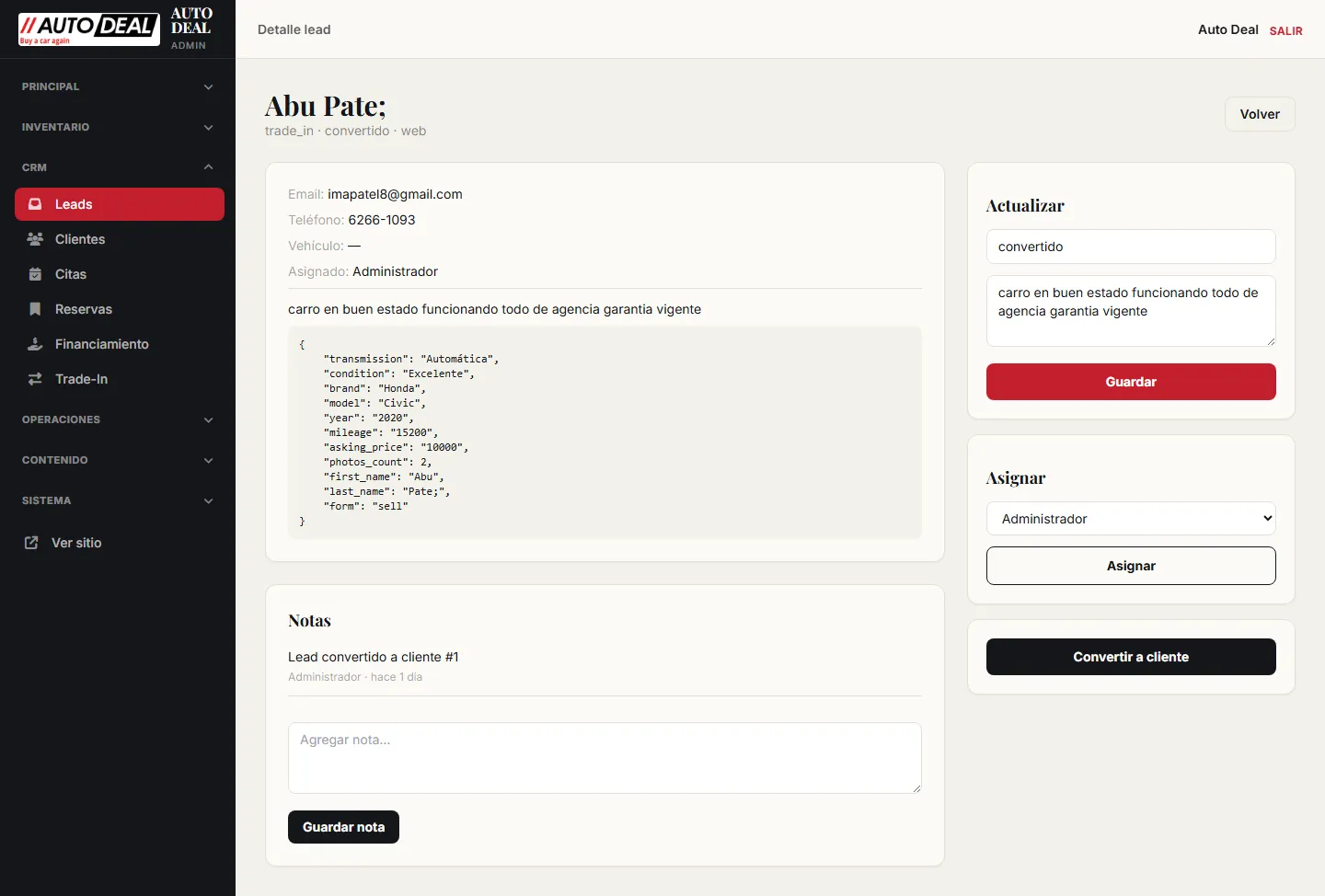
La pantalla de detalle muestra:
Información del contacto
Sección titulada «Información del contacto»- Nombre completo
- Email y teléfono
- Usuario asignado
- Etiquetas de tipo (
trade_in,web) y estado (convertido)
Datos del formulario
Sección titulada «Datos del formulario»Los datos enviados desde el sitio aparecen en formato JSON, incluyendo:
- Marca, modelo y año del vehículo
- Transmisión, condición, kilometraje
- Precio solicitado
- Tipo de formulario (
sell,buy, etc.)
El panel Notas permite agregar comentarios internos del equipo:
- Escribe en el campo Agregar nota…
- Haz clic en Guardar nota
- Las notas quedan registradas con autor y fecha
Panel de acciones (derecha)
Sección titulada «Panel de acciones (derecha)»| Acción | Descripción |
|---|---|
| Actualizar | Cambia el estado y agrega notas de seguimiento |
| Asignar | Asigna el lead a un usuario del equipo |
| Convertir a cliente | Crea un registro de cliente a partir del lead |
Flujo recomendado
Sección titulada «Flujo recomendado»- Revisa leads nuevos diariamente desde el Dashboard
- Abre cada lead y revisa los datos del formulario
- Asigna el lead al vendedor correspondiente
- Agrega notas de cada contacto o visita
- Cuando cierre la venta, usa Convertir a cliente