
Vehículos
El módulo Vehículos es el centro del inventario. Aquí puedes ver, crear, editar y publicar los autos que aparecen en el sitio web.
Video tutorial: agregar vehículo (campo por campo)
Sección titulada «Video tutorial: agregar vehículo (campo por campo)»Este video recorre cada campo del formulario con explicaciones en pantalla: qué es, para qué sirve, cómo subir fotos y cuándo activar Publicado, Destacado y Nuevo ingreso.
Video rápido: crear vehículo
Sección titulada «Video rápido: crear vehículo»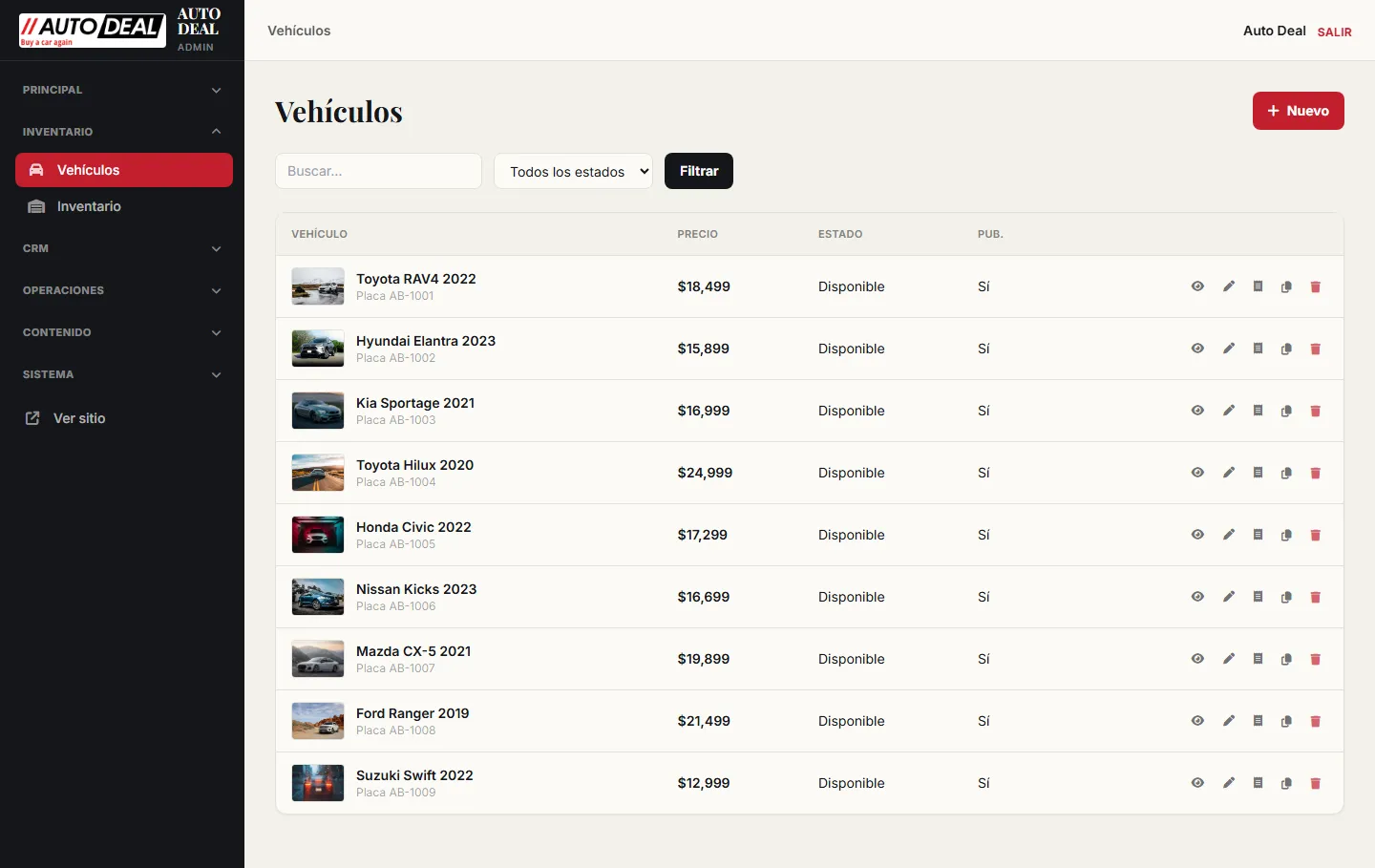
Acceder
Sección titulada «Acceder»Menú lateral → Inventario → Vehículos
URL: https://car.patelsolutions.net/admin/vehicles
Listado de vehículos
Sección titulada «Listado de vehículos»La tabla muestra todos los vehículos con estas columnas:
| Columna | Descripción |
|---|---|
| Vehículo | Foto, marca/modelo/año y número de placa |
| Precio | Precio de venta en USD |
| Estado | Disponible, vendido u otro estado |
| Pub. | Si está publicado en el sitio (Sí/No) |
Buscar y filtrar
Sección titulada «Buscar y filtrar»- Buscar… — filtra por texto (marca, modelo, placa, etc.)
- Todos los estados — dropdown para filtrar por estado
- Filtrar — aplica los filtros seleccionados
Acciones por vehículo
Sección titulada «Acciones por vehículo»Cada fila tiene iconos de acción:
| Icono | Acción |
|---|---|
| 👁 | Ver detalle del vehículo |
| ✏️ | Editar vehículo |
| 📋 | Ver historial / actividad |
| 📄 | Duplicar vehículo |
| 🗑 | Eliminar vehículo |
Crear un vehículo nuevo
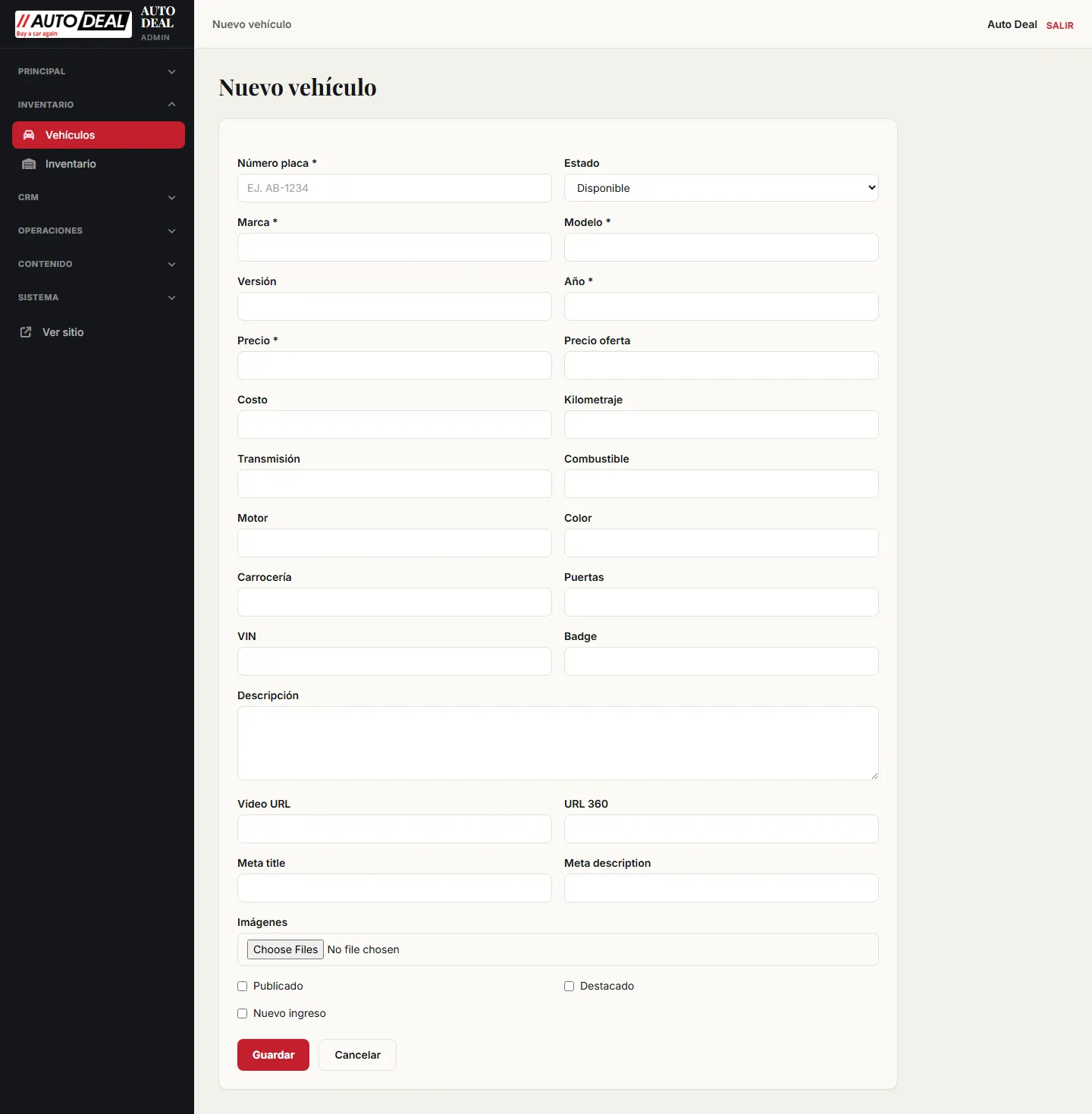
Sección titulada «Crear un vehículo nuevo»Haz clic en el botón rojo + Nuevo en la esquina superior derecha del listado.
Guía detallada por sección
Sección titulada «Guía detallada por sección»1. Identificación y estado
Sección titulada «1. Identificación y estado»| Campo | Obligatorio | Para qué sirve |
|---|---|---|
| Número placa | Sí | Identificador único en tu inventario (ej. AB-1234). No debe repetirse. |
| Estado | No | Disponible, Vendido, Reservado, etc. Afecta reportes y filtros del listado. |
2. Datos del vehículo
Sección titulada «2. Datos del vehículo»| Campo | Obligatorio | Para qué sirve |
|---|---|---|
| Marca | Sí | Fabricante: Toyota, Honda, Nissan… Aparece en el sitio y en búsquedas. |
| Modelo | Sí | Nombre del modelo: Corolla, RAV4, Civic… |
| Versión | No | Trim o versión: LE, XLE, Sport, Limited… |
| Año | Sí | Año de fabricación. Se muestra en la ficha y tarjetas del inventario. |
3. Precios
Sección titulada «3. Precios»| Campo | Obligatorio | Para qué sirve |
|---|---|---|
| Precio | Sí | Precio de venta al público en USD. Es el precio principal en el sitio. |
| Precio oferta | No | Precio promocional. Si lo usas, el precio normal puede mostrarse tachado. |
| Costo | No | Lo que te costó adquirir el vehículo. Solo uso interno — no se ve en el sitio. Sirve para calcular utilidad en Reportes. |
4. Especificaciones técnicas
Sección titulada «4. Especificaciones técnicas»| Campo | Para qué sirve |
|---|---|
| Kilometraje | Kilómetros recorridos. Muy importante en autos usados. |
| Transmisión | Automática, Manual, CVT… |
| Combustible | Gasolina, Diesel, Híbrido, Eléctrico… |
| Motor | Cilindrada o descripción: 1.8L, 2.0 Turbo, 4 cilindros… |
| Color | Color exterior visible en la ficha. |
| Carrocería | Sedán, SUV, Pickup, Hatchback… |
| Puertas | Cantidad de puertas: 2, 4, 5… |
| VIN | Número de chasis (17 caracteres). Útil para contratos y trazabilidad. |
| Badge | Etiqueta en la tarjeta del sitio: Certificado, Financiable, Nuevo ingreso… |
5. Descripción y multimedia
Sección titulada «5. Descripción y multimedia»| Campo | Para qué sirve |
|---|---|
| Descripción | Texto largo en la ficha del vehículo. Describe equipamiento, condición, historial de mantenimiento y extras. |
| Video URL | Enlace a YouTube u otro video mostrando el auto por fuera y por dentro. |
| URL 360 | Enlace a vista panorámica 360° si tienes una. |
6. SEO (buscadores)
Sección titulada «6. SEO (buscadores)»| Campo | Para qué sirve |
|---|---|
| Meta title | Título en Google. Ej: Toyota Corolla 2022 | Auto Deal Panamá |
| Meta description | Resumen en resultados de búsqueda (ideal 150–160 caracteres). |
7. Imágenes — cómo subirlas
Sección titulada «7. Imágenes — cómo subirlas»- Baja hasta la sección Imágenes.
- Haz clic en Choose Files (Elegir archivos).
- Selecciona una o varias fotos en JPG o PNG desde tu computadora.
- Puedes seleccionar múltiples archivos a la vez (Ctrl + clic en Windows).
Fotos recomendadas (mínimo 5):
- Frente del vehículo
- Lateral izquierdo y derecho
- Interior (asientos delanteros)
- Tablero / kilometraje
- Motor o maletero (opcional)
8. Opciones de publicación
Sección titulada «8. Opciones de publicación»| Casilla | Qué hace |
|---|---|
| Publicado | El vehículo aparece en car.patelsolutions.net. Desactívalo mientras cargas fotos y revisas datos. |
| Destacado | Muestra el auto en la sección destacada de la página de inicio. |
| Nuevo ingreso | Marca el vehículo como recién llegado al inventario. |
9. Guardar
Sección titulada «9. Guardar»- Guardar (botón rojo) — crea el vehículo en el inventario.
- Cancelar — descarta los cambios y vuelve al listado.
Flujo recomendado:
- Llena todos los datos y sube las fotos.
- Guarda con Publicado desactivado.
- Revisa la ficha en el admin.
- Edita el vehículo y activa Publicado cuando todo esté correcto.